
品牌型号:联想拯救者R9000P 2021
系统:Windows 11
软件版本:OctaneRender 2022.1
我们在使用OC渲染器进行渲染的过程中,一个首要的要求就是要渲染出清晰和精美的图片。但是在使用OC渲染器的过程当中,许多用户可能会遇到渲染不清晰的问题,而针对出现渲染不清晰的问题,就需要对渲染方案进行合理优化。确保在满足硬件水平的支持下,能够有更好的使用渲染效果。接下来给大家介绍OC渲染出来的图片不清晰,怎么优化OC渲染方案的具体内容。
一、OC渲染出来的图片不清晰
首先介绍使用OC渲染器渲染出来的图片不清晰该怎么办。
1、分辨率设置出现问题
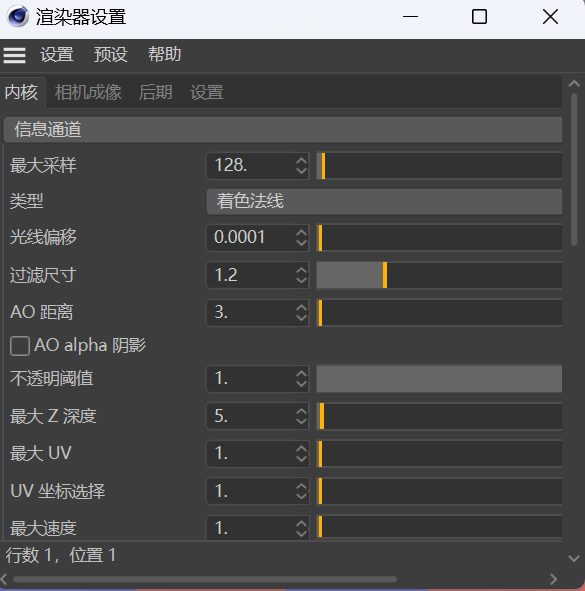
当我们在进行OC渲染的过程当中,图片分辨率是影响清晰度的重要因素之一。分辨率越高的图片就意味着有更加清晰的效果,OC渲染器中同样可以设置调整图像的分辨率。但是我们在设置分辨率时需要考虑设备的硬件水平,如果设置的分辨率过高超出了渲染的能力水平,可能会导致无法顺利渲染的问题。
2、调整渲染材质和灯光设置
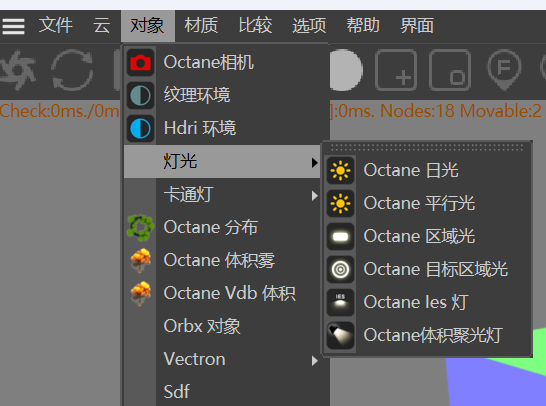
在渲染的过程中,还需要对其中的材质以及灯光进行配置。渲染材质相当于为渲染的内容奠定了基调,如果我们在渲染过程中发现了渲染出来的图片不清晰的问题。可以在OC渲染器中的材质和灯光设置界面中将其进行调整。
3、渲染过程中硬件资源不足
对于渲染图像来说,一个重要的因素就是需要得到硬件的支持。如果电脑设备的硬件无法满足渲染的需求时,可能会导致渲染出来的图片不清晰的状况。我们可以在OC渲染器官网中点击查看相关配置信息,合理配置硬件资源,实现资源效益的更好利用,进而渲染出更加优质的作品。
二、怎么优化OC渲染方案
介绍完了使用OC渲染器渲染出来的图片不清晰该怎么办的内容,下面继续介绍该如何优化OC渲染器的渲染方案。
1、在材质编辑器中设置材质的相关参数
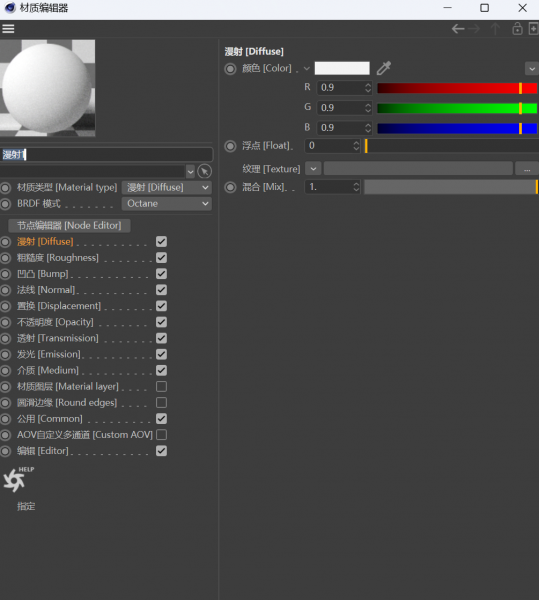
当我们需要优化渲染方案时,可以在主页面中点击进入材质编辑器页面,在材质编辑器界面中我们可以手动调整渲染材质的相关参数,实现更好的渲染效果。
2、在渲染器中设置场景优化功能
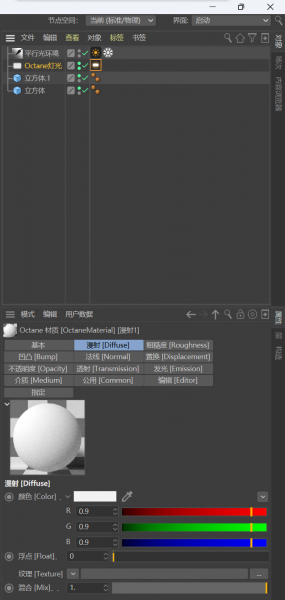
场景优化功能既可以帮助我们提高渲染速度,还能够创造更好的场景特效。通过对照明噪点以及渲染纹理的设置调整,能够实现更好的光影效果变换,进而达到优化渲染的目的。
3、调整渲染器设置并降低采样值
降低渲染采样值,设置最大采样值在300~500之间,开启智能降噪和使用全部GPU。开启自适应采样功能,让渲染器智能地处理有噪点的区域,提高渲染效率。调整预览窗口的选项采样为最大,以提升预览渲染速度且不影响最终质量。
以上就是关于OC渲染出来的图片不清晰,怎么优化OC渲染方案的具体内容。我们在学习了有关如何提升渲染质量的内容后,就可以自己动手进行实践学习,提高渲染的能力与水平。
