
品牌型号:联想拯救者R9000P 2021
系统:Windows 11
软件版本:OctaneRender 2022.1
当我们在使用渲染工具进行渲染操作时,将渲染完成的项目进行输出往往是这项工作的点睛之笔,渲染输出同样也是一幅作品渲染完成的关键。而OC渲染器作为一款专业的渲染器功能插件,为我们提供了许多专业的渲染功能,可以帮助我们更加流畅便捷地完成渲染并进行输出,接下来给大家介绍OC渲染器怎么渲染输出,OC渲染如何导出渲染图的具体内容。
一、OC渲染器怎么渲染输出
首先给大家介绍使用OC渲染器怎么进行渲染输出。
1、首先打开C4D软件进入到操作界面,在软件操作界面中,我们可以导出或者手动添加需要进行渲染的内容。
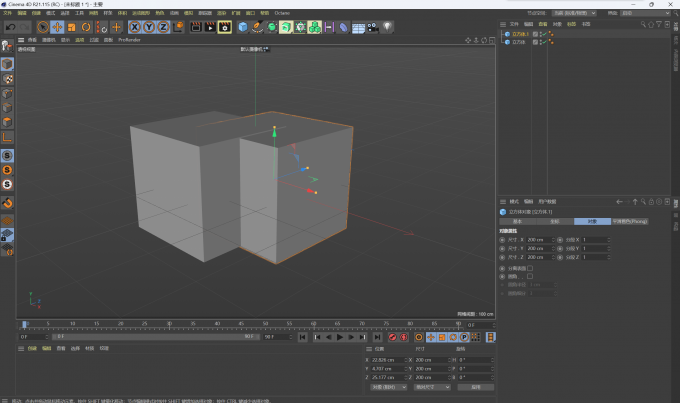
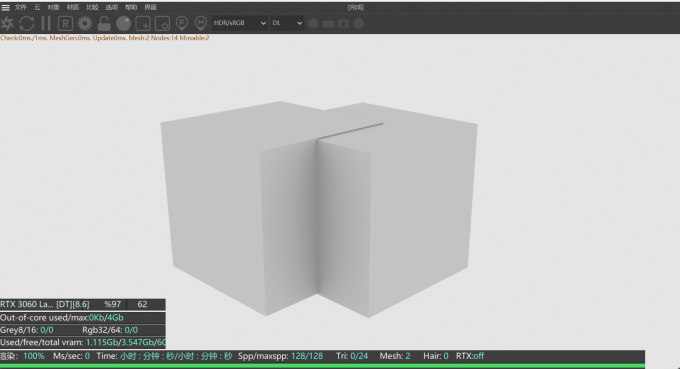
2、添加完成渲染的内容后,在上方的菜单栏中点击并进入【Octane工作窗口】界面,进入到工作窗口界面后,我们可以看到在C4D中添加的渲染内容同样呈现在了工作窗口界面中,这样更加有利于我们进行交互式的操作。
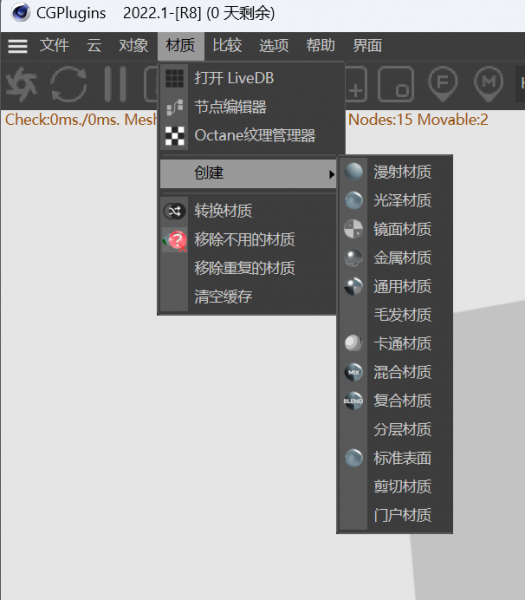
3、OC渲染器内置了许多专业且便捷的渲染功能设置,在OC渲染器的工作窗口中点击进入【材质】选项,就可以在其中添加对应的渲染材质,进一步提升渲染图像的质感。
4、添加完成渲染材质后,进入到C4D操作界面,在其中可以对创建的材质内容进行参数设置和调整,实现更加精细化的实时渲染。
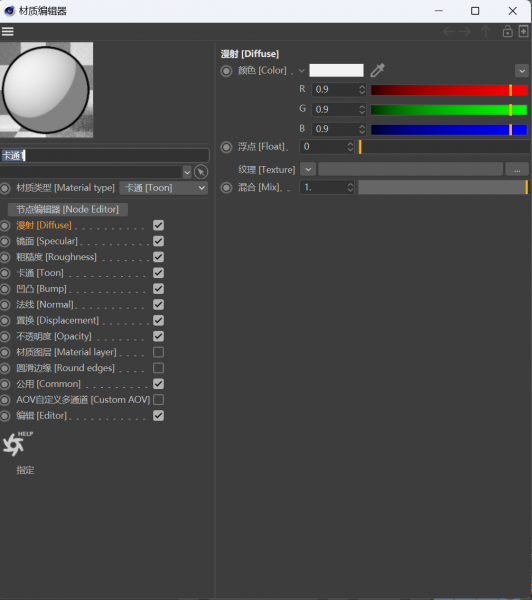
5、双击点击材质选项,可以进入到材质编辑器界面,在材质编辑器界面中可以对相应的材质进行数值设置。
6、将相关渲染内容设置完成后,在OC渲染器中点击【开始渲染】,就能够进行渲染了,渲染完成后,可以直接将渲染的内容进行输出与分享。
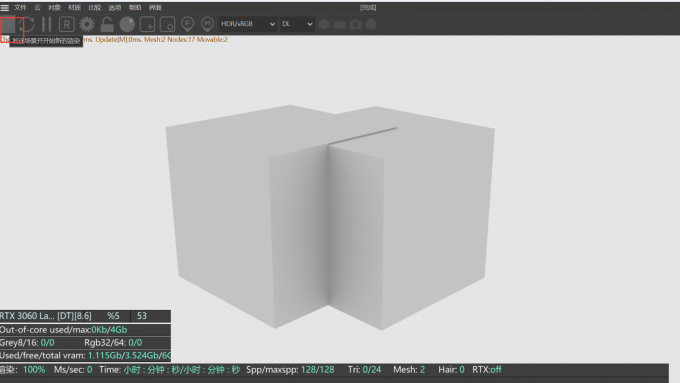
二、OC渲染如何导出渲染图
介绍完了在OC渲染器中要怎样渲染输出,下面继续介绍在OC渲染器中如何导出渲染图。
OC渲染器支持渲染后进行实时导出,并且能够直接将渲染完成的图像以不同的文件格式进行导出。
1、首先需要在C4D操作界面中将需要渲染的画面进行实时渲染,在渲染的过程中还需要设置正确的输出路径与文件格式。
2、在C4D界面中点击单击【文件】选项界面,然后选择【导出】选项。
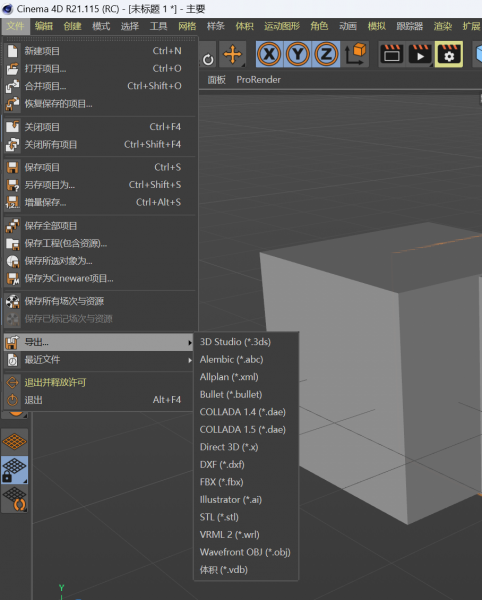
3. 在弹出的【导出】窗口界面中,选择要导出的渲染图像的路径和文件格式。
4. 确认设置后,点击【导出】按钮即可导出渲染图像。需要注意的是,在将渲染图进行导出时,要及时关注渲染导出的格式,如果在输出过程中没有选择正确的格式,可能会导致输出的文档出现问题,无法展现输出的高质量。
以上就是关于OC渲染器怎么渲染输出,OC渲染如何导出渲染图的具体内容,我们在学习了解了相关内容后,就可以根据自己的实际需求,使用OC渲染器制作并导出渲染图像了。
