
品牌型号:联想拯救者R9000P 2021
系统:Windows 11
软件版本:OctaneRender 2022.1
对于经常需要处理渲染工作的用户来说,一款好的渲染器工具是不可或缺的。而在众多渲染器工具当中,OC渲染器凭借着专业的工具以及高效的渲染性能受到了许多用户的青睐。当我们在进行渲染时,设备的硬件配置同样是十分重要的一个因素,如果在渲染的过程中超出了设备本身的承载负荷,可能会导致更多的问题。接下来给大家介绍OC渲染器电脑配置要求,OC安装后用不了的具体内容。
一、OC渲染器电脑配置要求
首先给大家介绍在使用OC渲染器时所需要的电脑硬件配置要求。
对于渲染来说,显卡的需求无疑排在了第一位。由于渲染是对画面的内容进行精细化处理,进而制造出更加贴合现实或者更加精美的图像,在这个过程当中,显卡的作用功不可没。没有足够的显卡性能作为支撑,OC渲染器在渲染的过程当中可能会出现部分图像无法渲染的情况。
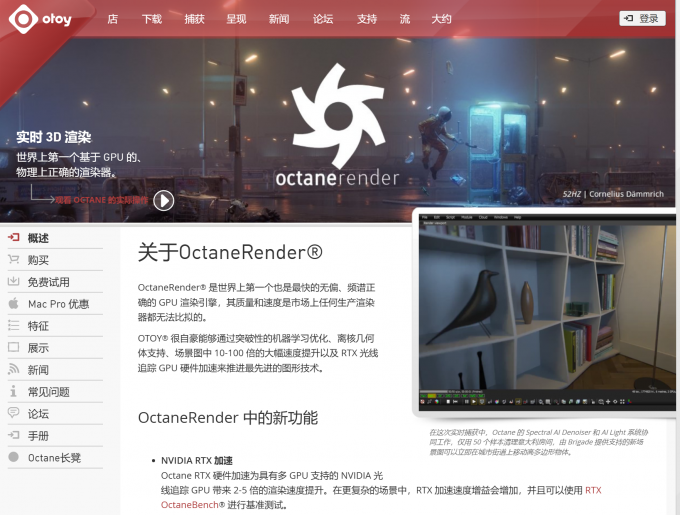
我们打开并进入到OC渲染器的官网当中,在官网当中点击进去【问题解答】界面。在其中可以查看OC渲染器所需要的硬件配置。我们可以依照官网的推荐配置来对硬件设备进行设置。
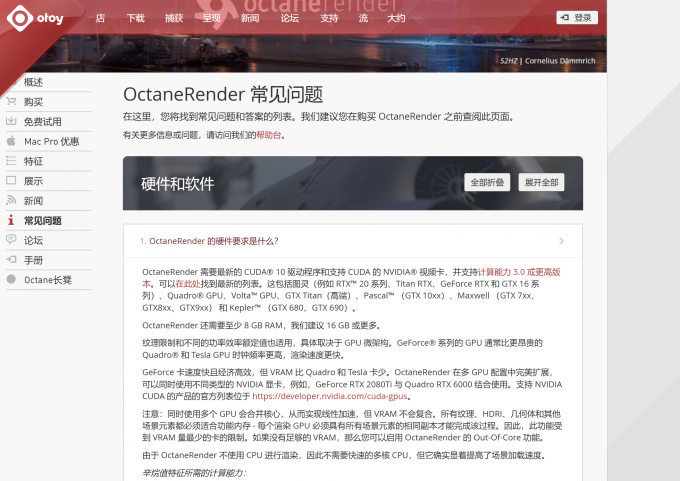
除了对显卡的需求较大之外,OC渲染器还对电脑的内存有着固定的要求。在渲染的过程当中,大量的资源占用会消耗部分电脑内存,内存不够同样可能导致渲染器工作的过程中出现问题,导致作品无法顺利完成渲染。因此,在对电脑设备进行硬件配置时,需要在官网查看详细的硬件配置信息,避免造成无法完成任务的状况。
二、OC安装后用不了
介绍完了OC渲染器对电脑配置的要求,下面继续介绍OC安装后用不了该怎么办。
1、硬件资源配置出现问题
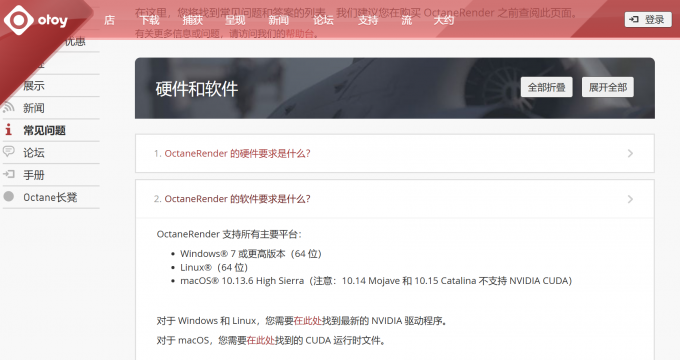
首先我们需要排查是否是硬件资源的配置出现了问题,一般来说,我们在进行渲染任务时,对电脑的配置要求相对较高,如果电脑硬件资源无法达到相关的配置需求,可能会导致安装后无法使用的问题。需要注意的是,OC渲染器支持的显卡为英伟达显卡,如果用户的电脑显卡配置为AMD显卡,可能会出现设备与软件不兼容的问题。
2、未进行显卡配置
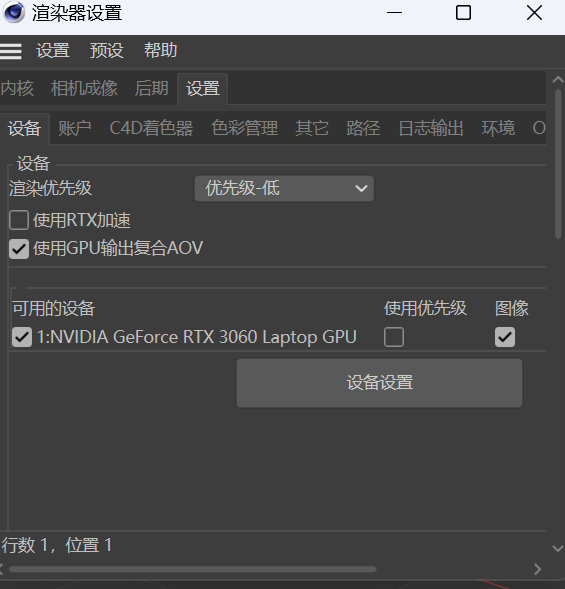
我们在进入OC渲染器界面后,需要点击进入OC设置界面,在其中对显卡进行手动配置。如果没有手动配置显卡,那么我们电脑设备的显卡就可能没有连接到OC渲染器,导致显卡无法在渲染器中完成工作。
3、显卡驱动与渲染器不兼容
我们不仅需要在渲染器中手动配置显卡,还需要注意显卡的驱动与渲染器的驱动需求是否一致。如果显卡的驱动没有及时更新,同样无法正常使用OC渲染器,这时候我们可以打开英伟达显卡界面,在其中对显卡驱动进行更新即可。
以上就是关于OC渲染器电脑配置要求,OC安装后用不了的具体内容,我们在了解了OC渲染器的配置需求以及相关使用事项后,就可以自己动手完成OC渲染器的配置。
