
品牌型号:联想拯救者R9000P 2021
系统:Windows 11
软件版本:OctaneRender 2022.1
我们在进行渲染工作时,一款好的渲染器能够让我们的工作变得更加顺利。作为一款专业的渲染器工具,OC渲染器凭借丰富的渲染功能以及便捷的操作界面,深受许多用户的欢迎。但是在使用OC渲染器进行渲染时,可能也会遇到部分问题。接下来给大家介绍OC渲染出来图片是白色,OC渲染窗口白色的具体内容。
一、OC渲染出来图片是白色
首先给大家介绍使用OC渲染器渲染出来的图片是白色该怎么办。
1、将渲染过程的颜色进行调整
当我们在进行渲染的过程当中,如果渲染的颜色设置出现问题,例如将颜色设置成为白色,就可能导致渲染过程中出现白色内容的问题。我们需要在OC的设置界面中先添加材质模板,添加后再回到C4D设计界面中手动调整颜色。将颜色调整完成后,就可以达到更改渲染颜色的效果。
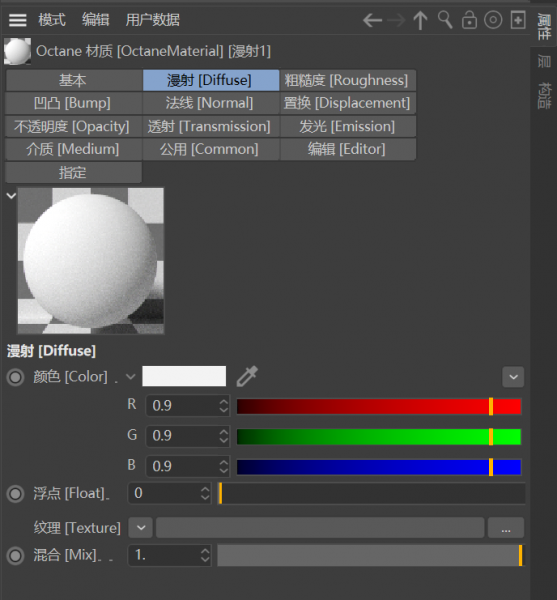
2、在OC渲染器中进行降噪点处理
在OC渲染器当中,降噪设置可以帮助我们用来减少图片中出现的噪点。在渲染设置的过程中,噪点越多,在渲染的中可能导致渲染结果偏白,进而造成视觉效果的偏色。我们可以通过在材质编辑器中调整材质的反射、折射、吸收等参数,进而实现噪点控制的效果。
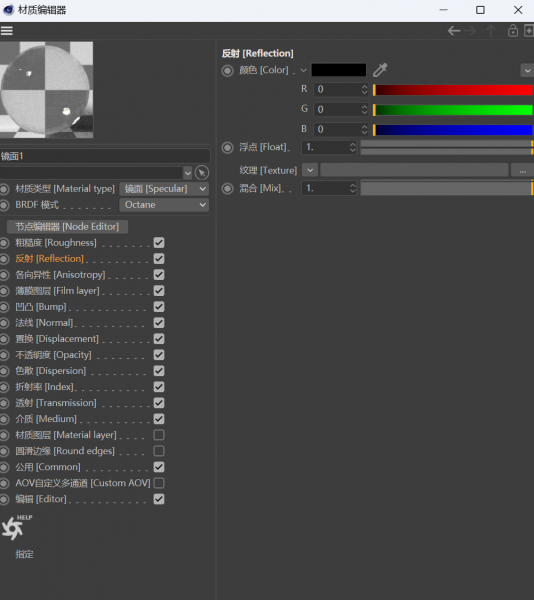
3、设置HDR环境渲染功能
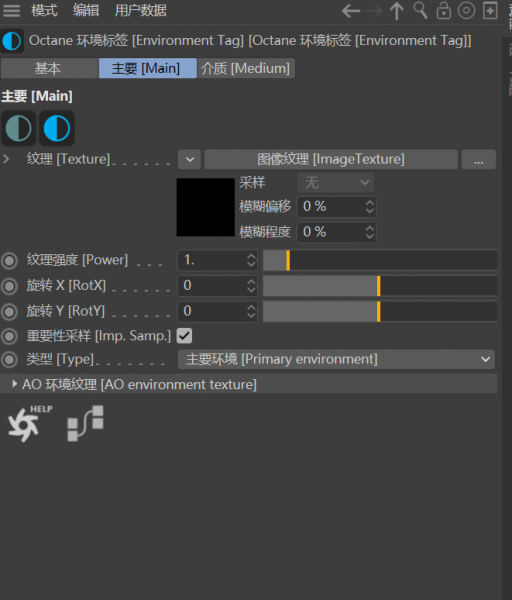
HDR输出是指一种高质量的输出模式,主要用在高精度的视频渲染当中。使用HDR进行渲染需要较高的硬件水平支持,如果没有足够的硬件水平进行渲染,那么可以在渲染HDR视频时可能导致渲染结果变白,因此需要我们在渲染时关注硬件水平与渲染的实时需求。
在OC渲染器当中,我们打开HDR的标签,在HDR环境设置中对渲染的纹理强度进行设置,配置完成HDR的渲染输出数据后,可以进一步提升渲染的质量。
二、OC渲染窗口白色
介绍完了OC渲染出来图片是白色该怎么解决的内容,下面继续介绍OC渲染窗口白色要怎么做。
1、设置渲染中的采样率
渲染过程中的采样率与渲染结果的清晰度密切相关,采样率设置越高,能够给我们带来更加清晰的渲染效果。但是同样可能导致渲染窗口呈现白色界面。我们打开【OC渲染器设置】界面,在其中可以根据自己的需要设置最大采样的数值。
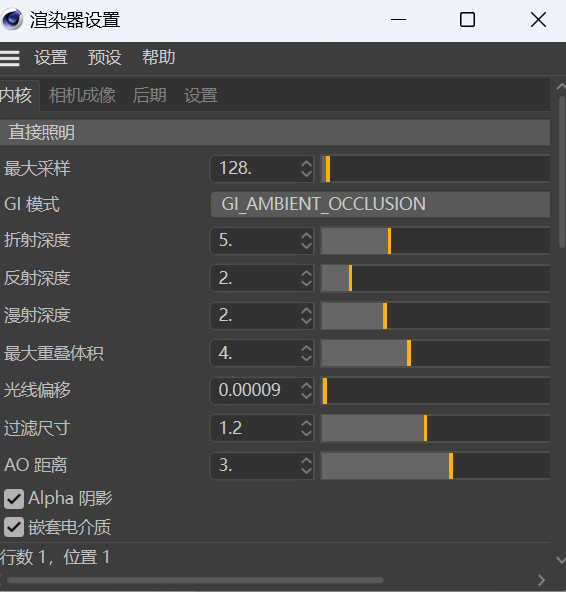
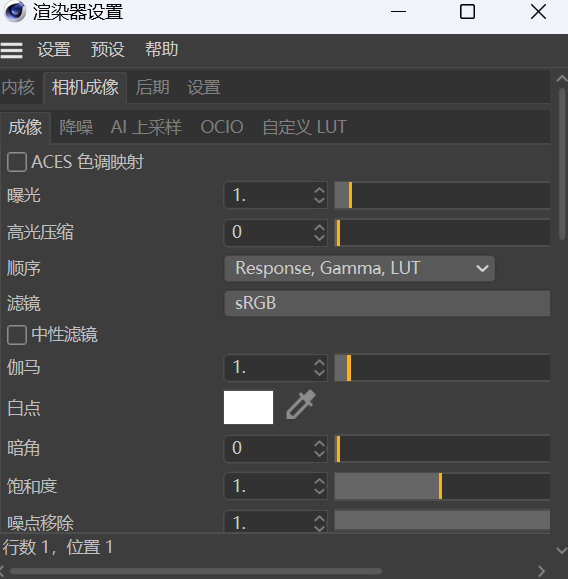
2、将渲染器的模式调整为线性RGB模式
线性RGB模式是一种在渲染过程中常见的着色方案,在渲染的过程中使用线性RGB功能可以让渲染的颜色看起来更加自然。在OC渲染器中,我们打开【OC设置界面】,在【相机成像界面】中选择线性色彩空间(SRGB)选择完成之后,就能够在渲染器中使用线性色彩模式进行渲染了。
以上就是关于OC渲染出来图片是白色,OC渲染窗口白色的具体内容,我们在了解了OC渲染器使用过程中可能出现的渲染问题后,就可以根据自己渲染中的实际情况,调整渲染的内容,减少渲染问题出现的频率。
