
品牌型号:联想拯救者R9000P 2021
系统:Windows 11
软件版本:OctaneRender 2022.1
随着渲染设计技术的不断发展进步,越来越多的用户都会选择使用专业的渲染器进行渲染。而在众多的渲染器之中,OC渲染器受到了众多用户的青睐,但是在选购和下载使用OC渲染器的过程当中,也有可能会遇到相关使用问题。接下来给大家介绍OC渲染器常见问题及解决方法,OC渲染器使用教程的具体内容。
一、OC渲染器常见问题及解决方法
首先给大家介绍OC渲染器中常见的问题以及相关解决方法。
1、OC渲染器找不到电脑显卡
当我们打开OC渲染器,但是却提示没有找到电脑显卡时,就需要注意是不是没有将显卡与OC渲染器进行连接。这时候就需要打开并进入到OC渲染器工作窗口。点击进入到设置界面,点击【设备】选项,接着点击勾选显卡,就可以将设备的显卡配置在OC渲染器当中了。

2、OC渲染器网络连接错误或被防火墙阻挡
如果我们在使用OC渲染器时遇到了提示网络连接错误或者防火墙阻挡的问题时,很可能是C4D中安装的OC渲染器被电脑防火墙误杀,导致无法正常进入到界面。
这时候可以将电脑中的杀毒软件或者防火墙手动关闭,关闭之后回到网络设置界面重新连接网络,重置完成后再进入使用渲染器。
3、OC渲染器使用过程中遇到黑屏
在OC渲染器的使用过程中,另外一个常见的问题就是渲染器黑屏。黑屏的成因有很多,这里我们介绍的原因是OC渲染器与显卡驱动不兼容。在官方的配置界面中,OC渲染器支持英伟达品牌的显卡(被称为N卡)。如果使用AMD(也就是我们俗称的A卡)的显卡进行渲染,可能会出现设备不兼容的状况。
而在有了显卡硬件之后,显卡的性能也可能导致黑屏。我们在进行高负载的任务时,同样需要搭配更高性能的显卡才能够发挥出渲染器的最佳状况,我们常说的好马配好鞍就是这个道理。OC渲染器进行渲染时需要兼顾显卡的硬件性能。
二、OC渲染器使用教程
介绍完了OC渲染器常见问题以及解决方法,下面继续介绍OC渲染器的相关使用教程。
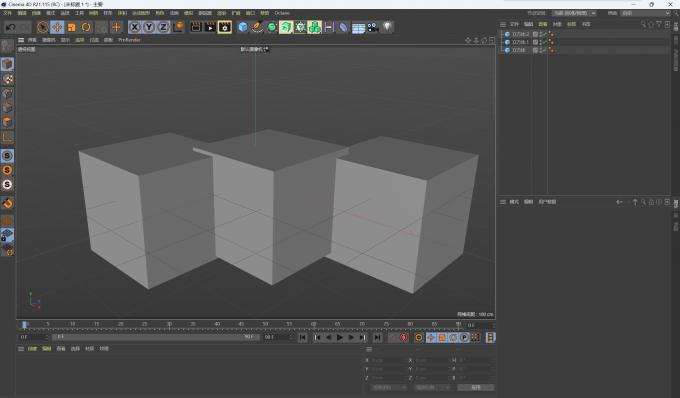
1、打开C4D设计软件,打开软件后进入到主页面。我们可以在主页面中添加对应的渲染图像,这里我们在其中添加简单的立方体模型。
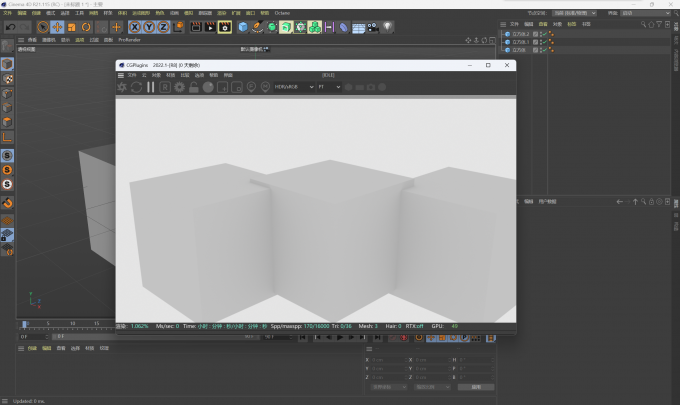
2、在菜单栏中点击并打开OC渲染器的工作窗口,打开工作窗口后,工作窗口中同样会呈现出C4D操作界面中的图像。这种协同操作模式更有利于用户进行实时的修改与编辑。
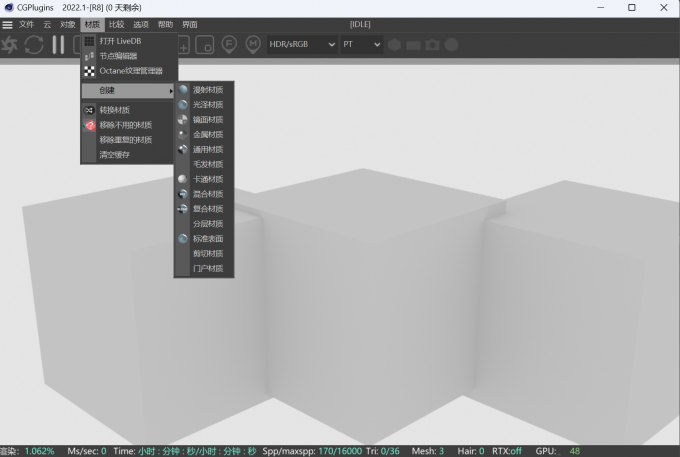
3、将图像导入到渲染器中后,我们在OC渲染器的菜单栏中点击【材质】选项,在其中选择创建新的材质。创建材质作为渲染器过程中的载体,我们可以把渲染器中的材质理解成为为渲染增添了一幅新的滤镜,这个滤镜能够为我们的作品呈现更好的质地。
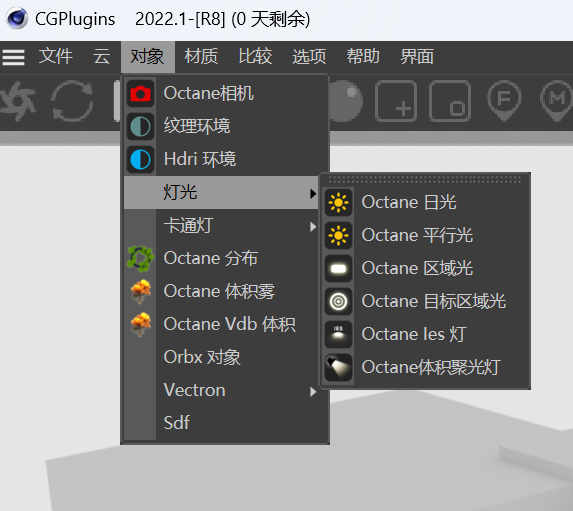
4、不仅如此,OC渲染器还为我们提供了许多不同的专业功能,既可以调整灯光的照射角度,还可以在功能栏中进行二次采样和渲染,进一步提高了渲染的精密程度,也给用户带来了更加切合现实的体验。
5、将渲染的操作设置完成后,在OC渲染器中点击【开始渲染】,就能够通过OC渲染器进行图像的渲染了。
以上就是关于OC渲染器常见问题及解决方法,OC渲染器使用教程的具体内容,我们在了解了OC渲染器的常见问题以及相关教程后,就可以根据自己的实际需求,渲染制作出更加精美的作品。
