
品牌型号:联想拯救者R9000P 2021
系统:Windows 11
软件版本:OctaneRender 2022.1
对于经常需要进行渲染的用户来说,一款好的渲染器工具是不可缺少的。而在众多的渲染器工具当中,OC渲染器凭借其专业的功能与简洁的操作界面,深受许多用户的好评与青睐。当我们在进行渲染时,可能会遇到预览窗口的比例无法修改以及设置画面尺寸的问题,接下来给大家介绍OC预览窗口比例无法更改,OC渲染器怎么设置画面尺寸的具体内容。
一、OC预览窗口比例无法更改
下面具体介绍OC渲染器当中预览窗口比例无法更改该怎么办。
1、打开C4D软件进入到设计界面,进入主页面后可以在其中添加需要进行渲染的图像内容,这里我们以一个简单的立方体模型为例。
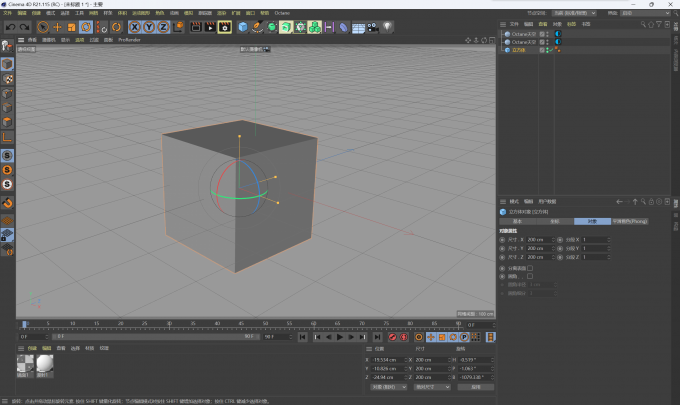
2、添加完成对应的图像内容后,接着在菜单栏中点击进入OC渲染器的工作界面,在工作界面中可以进入查看预览窗口,随后可以在预览界面中查看窗口内是否有锁定图标。如果有锁定图标的话,需要点击锁定图标解锁窗口。
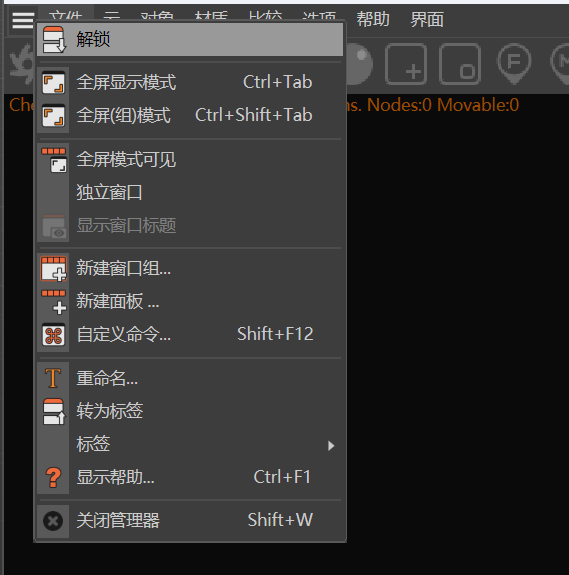
如果没有窗口锁定的图标,我们可以直接拖动调整窗口界面的大小以及缩放比例。
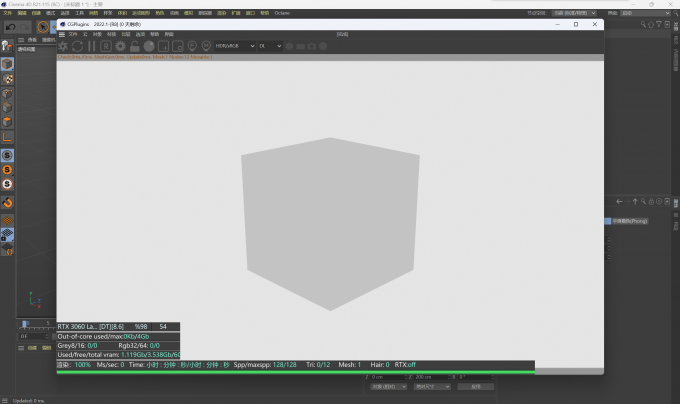
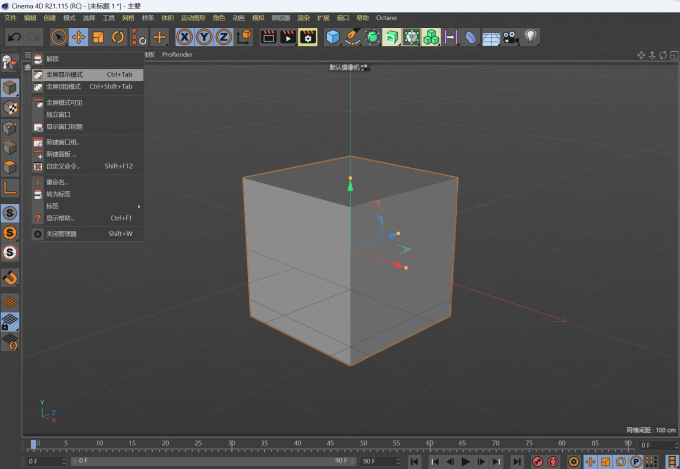
3、在实际的渲染过程中,预览窗口与我们需要进行渲染的界面密切相关。由于在渲染的过程中包含了三维空间视角的设置,所以在渲染窗口的设置当中,就需要将窗口调整到合适的比例,防止因为比例不当导致渲染画面出现误差。这里返回到C4D的主页设置界面,设置界面中可以调整窗口的显示模式。
二、OC渲染器怎么设置画面尺寸
介绍完了在OC渲染器中预览窗口比例无法更改该怎么办,下面继续介绍OC渲染器怎么设置画面尺寸。
1、打开进入到C4D设计软件界面,在其中添加需要渲染的图像内容,随后在菜单栏中点击进入OC渲染器的工作界面。
2、在OC渲染器的工作界面当中,我们可以看到添加在C4D软件界面中的内容同时呈现在OC渲染器当中,便于我们进行协同渲染操作。
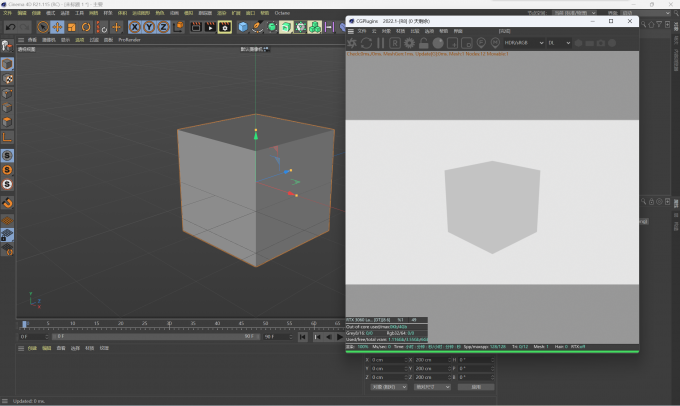
3、进入C4D的工作设置界面后,我们可以通过滚动鼠标滚轮的方式实现画面比例的缩放,进而实现画面缩放的效果。将渲染画面进行缩放后,我们可以在有限的渲染界面中添加更多的渲染元素。
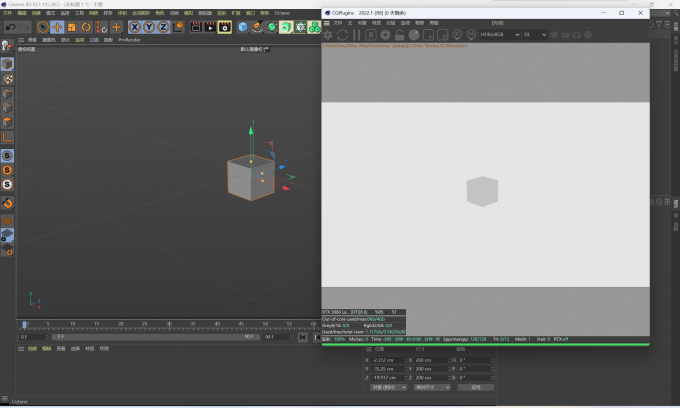
4、如果我们想要调整渲染元素的尺寸,可以在右下角的渲染编辑器【尺寸】界面中输入对应的尺寸参数,在设置界面当中点击应用选项,设置的画面尺寸就能够保存并呈现在电脑画面当中。
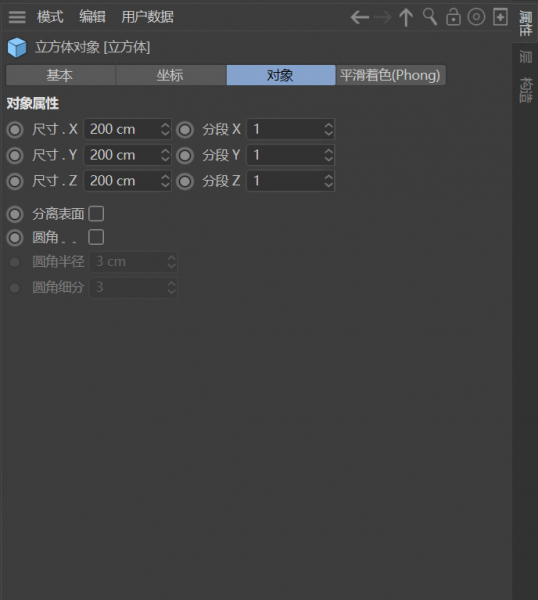
以上就是关于OC预览窗口比例无法更改,OC渲染器怎么设置画面尺寸的具体内容。在了解了与渲染器画面设置有关的内容后,我们可以依照实际的渲染需求,调整相应的画面尺寸界面。
